도대체 내 데이터는 어디로 사라진 걸까?
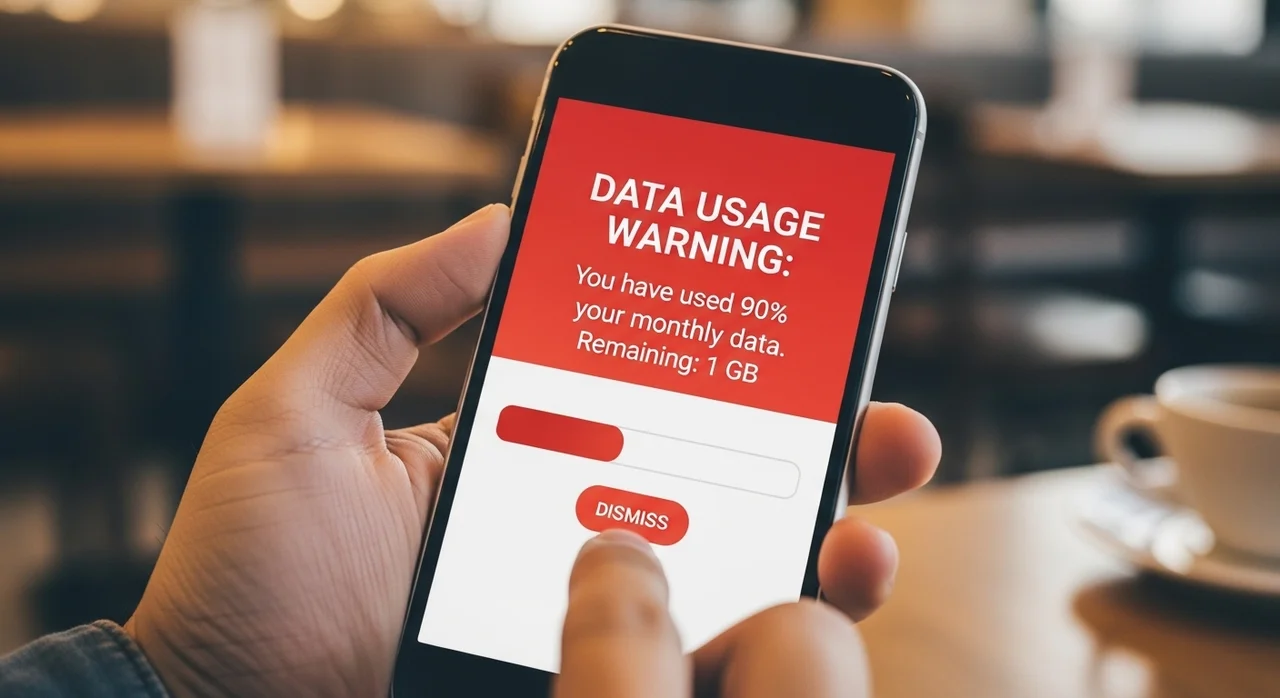
분명 이번 달 데이터가 넉넉하다고 생각했는데, 월말도 아닌데 벌써 데이터 소진 안내 문자를 받고 당황한 적 없으신가요? 저도 얼마 전에 카페에서 와이파이가 잡힌 줄 알고 유튜브를 한두 시간 봤는데, 알고 보니 와이파이가 끊겨서 생으로 5G 데이터를 다 써버린 적이 있거든요. 정말 가슴이 철렁하더라고요.
데이터가 빨리 소모되는 이유는 생각보다 우리 생활 곳곳에 숨어 있습니다. 단순히 영상을 많이 봐서 그런 경우도 있지만, 우리가 인지하지 못하는 배경 설정이나 자동 업데이트 때문에 데이터가 줄줄 새는 경우가 훨씬 많아요. 오늘은 제 경험을 바탕으로, 지금 바로 확인해봐야 할 설정들을 정리해 드릴게요.
범인은 바로 '백그라운드 앱 새로고침'
우리가 모르는 사이 데이터를 먹는 주범
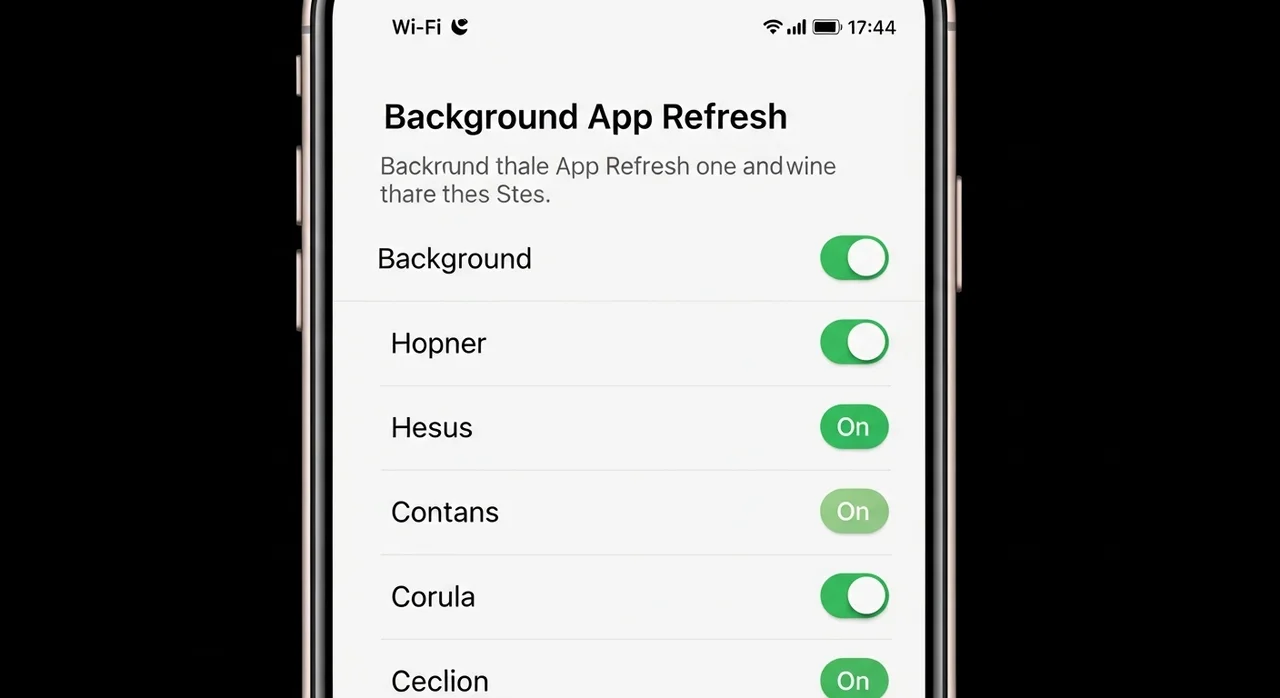
앱을 직접 사용하고 있지 않아도, 스마트폰은 최신 정보를 유지하기 위해 뒤에서 끊임없이 데이터를 주고받습니다. 이걸 '백그라운드 새로고침'이라고 하는데요. 인스타그램, 페이스북 같은 SNS 앱들이 특히 이 기능을 많이 사용합니다.
- 실제 상황: 친구가 올린 스토리를 바로 확인하려고 켜두면, 내가 안 볼 때도 이미 데이터를 써서 내용을 불러오고 있는 거죠.
- 흔히 하는 실수: 앱을 종료할 때 홈 버튼만 누르고 위로 밀어서 완전히 끄지 않는 경우가 많은데, 사실 완전히 꺼도 이 기능이 켜져 있으면 데이터는 소모됩니다.
아이폰은 [설정 > 일반 > 백그라운드 앱 새로고침]에서, 갤럭시는 [설정 > 연결 > 데이터 사용]에서 앱별로 제한할 수 있어요. 꼭 필요한 앱 빼고는 다 꺼두는 게 상책입니다.
유튜브와 넷플릭스, 고화질이 독이 된다
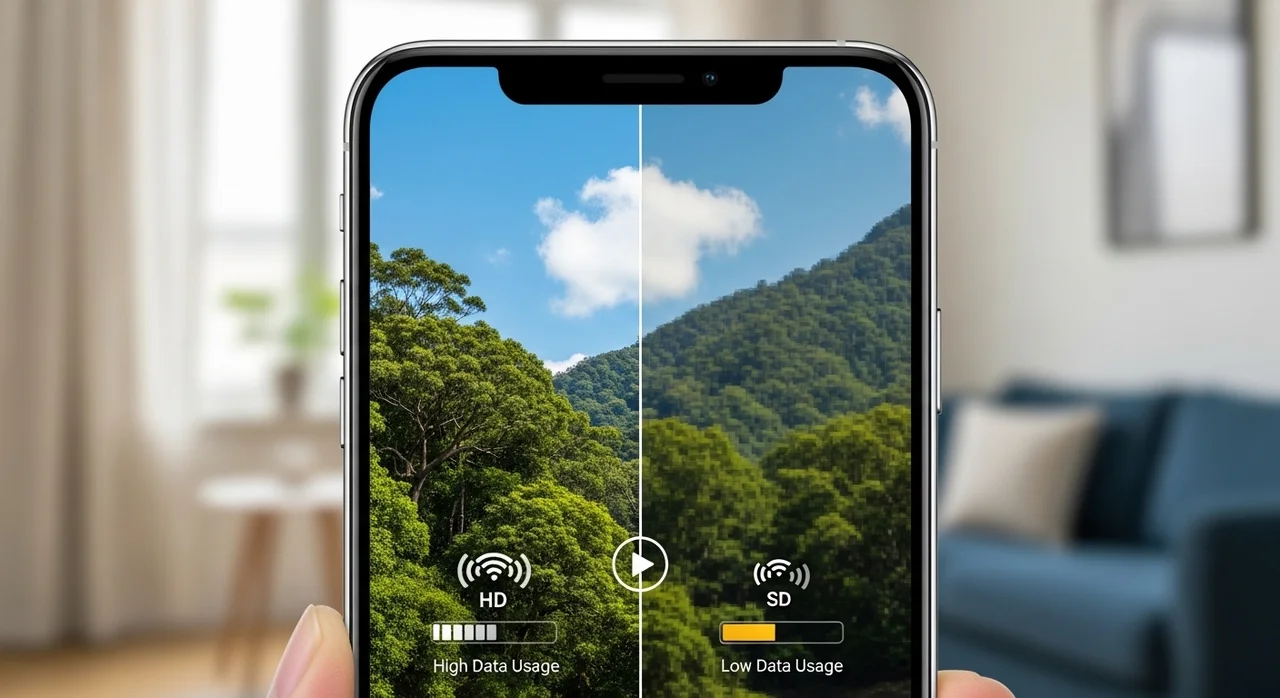
동영상 화질 설정만 바꿔도 절반은 성공
요즘은 쇼츠나 릴스 같은 짧은 영상도 많이 보시죠? 이런 영상들은 기본적으로 고화질로 설정되어 있는 경우가 많아서 데이터가 빨리 소모되는 이유 중 가장 큰 비중을 차지합니다. 특히 무제한 요금제가 아니라면 '자동 화질' 설정은 정말 위험해요.
"저는 지하철에서 넷플릭스 볼 때 화질 설정을 무조건 '데이터 절약 모드'로 해둡니다. 폰으로 볼 때는 고화질이나 저화질이나 큰 차이가 없거든요."
유튜브 앱 설정에서 [동영상 화질 환경설정]을 찾아 '데이터 절약 모드'로 바꿔보세요. 그리고 가장 중요한 것! 페이스북이나 인스타그램 앱 내에서 '동영상 자동 재생' 옵션도 꼭 'Wi-Fi 연결 시에만'으로 바꿔야 합니다. 피드 내리다가 의도치 않게 재생되는 영상들이 내 소중한 데이터를 야금야금 갉아먹으니까요.
앱 자동 업데이트, 와이파이에서만 하세요
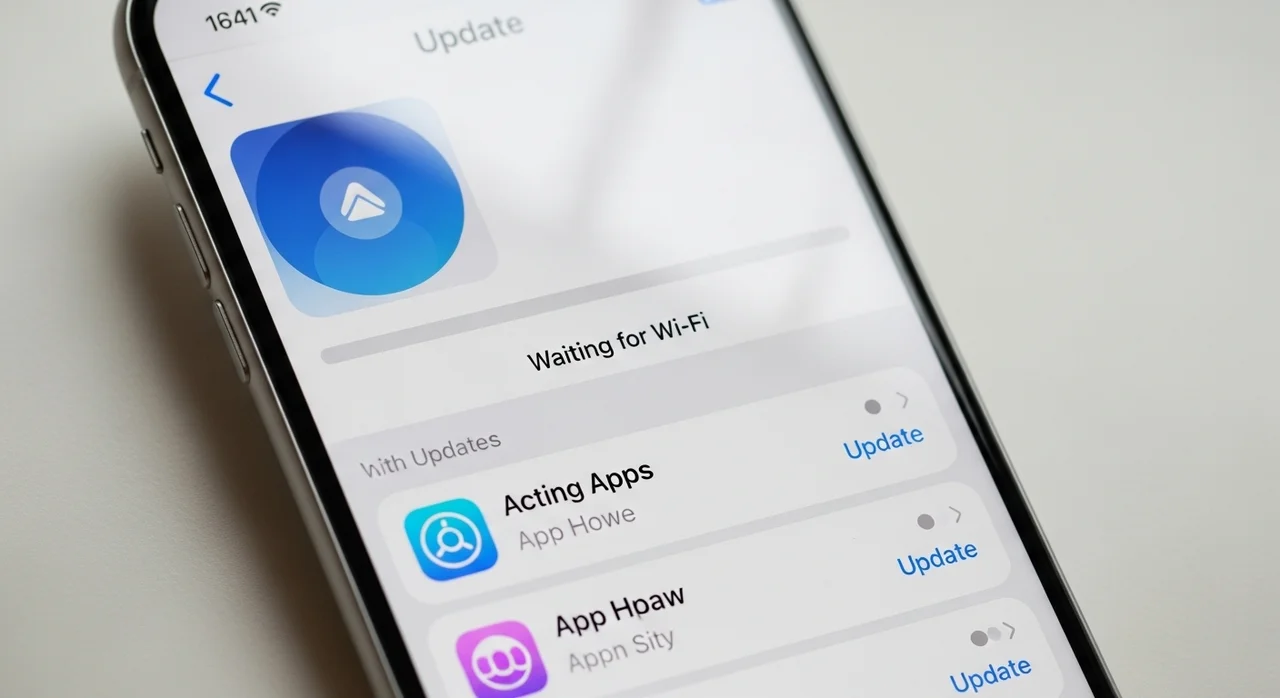
업데이트 한 번에 수백 MB가 날아갑니다
새로 나온 게임이나 앱 업데이트가 뜨면 스마트폰은 친절하게도(?) 바로 업데이트를 시작합니다. 요즘 앱들은 용량이 커서 업데이트 한 번에 200~300MB는 우습게 나가더라고요. 이걸 이동 중에 LTE나 5G로 하게 되면 순식간에 데이터가 바닥납니다.
| 구분 | 권장 설정 | 기대 효과 |
|---|---|---|
| App Store (아이폰) | 자동 다운로드 끄기 | 원치 않는 데이터 소모 방지 |
| Play Store (갤럭시) | Wi-Fi에서만 앱 자동 업데이트 | 대용량 파일 소모 차단 |
저도 예전에 길거리에서 게임 업데이트가 자동으로 돌아가는 바람에 그날 하루치 데이터를 다 날려본 경험이 있어요. 그 뒤로는 무조건 수동 업데이트나 와이파이 전용으로만 설정해 둡니다.
아이클라우드와 구글 포토 동기화 조심
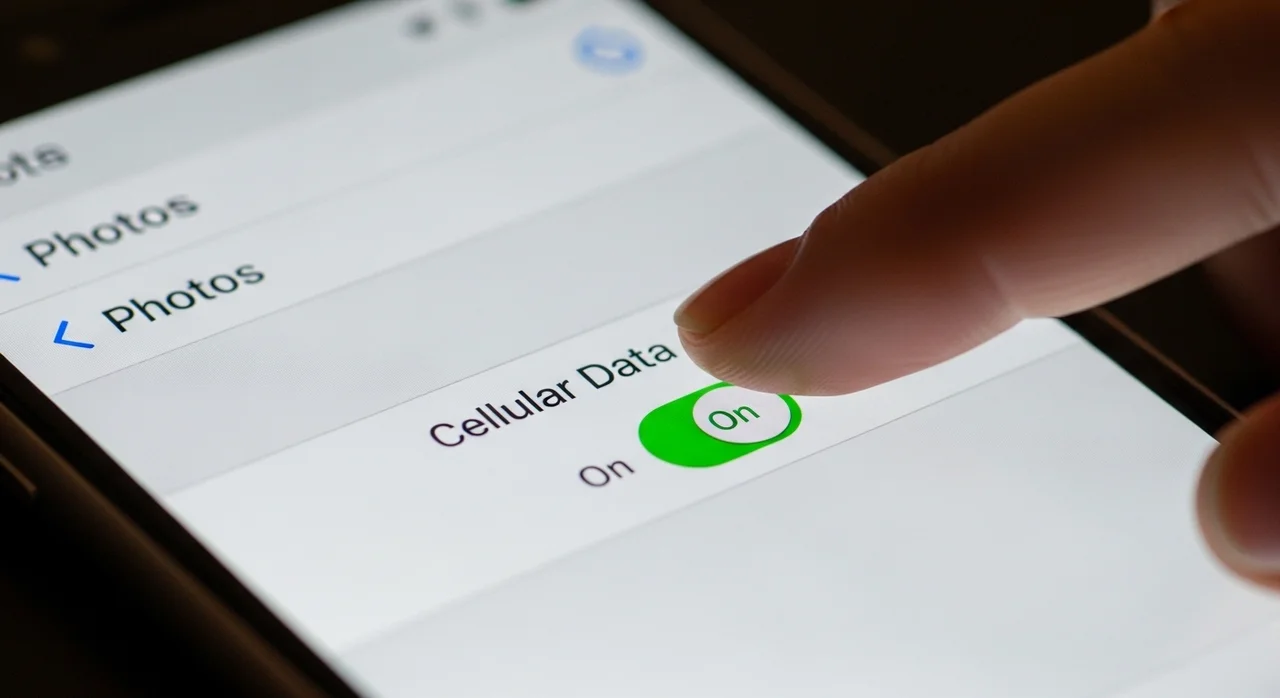
사진 한 장 찍을 때마다 데이터가 나간다?
사진이나 영상을 찍으면 자동으로 클라우드에 백업되는 기능, 정말 편리하죠. 하지만 이 기능이 셀룰러 데이터 사용으로 켜져 있다면 얘기가 달라집니다. 특히 고화질 영상을 찍고 나서 바로 백업이 시작되면 데이터 소모 속도가 엄청나요.
사람들이 흔히 실수하는 부분이 '사진 앱' 설정에서 '셀룰러 데이터 사용'을 켜두는 거예요. 데이터가 빨리 소모되는 이유를 찾지 못해 헤매는 분들의 절반 이상이 여기서 데이터가 새고 있더라고요. [설정 > 사진 > 셀룰러 데이터] 항목에서 '업데이트'를 꺼두세요. 집에 돌아와 와이파이가 잡혔을 때 백업해도 전혀 늦지 않습니다.
데이터 절약 모드, 지금 바로 켜세요
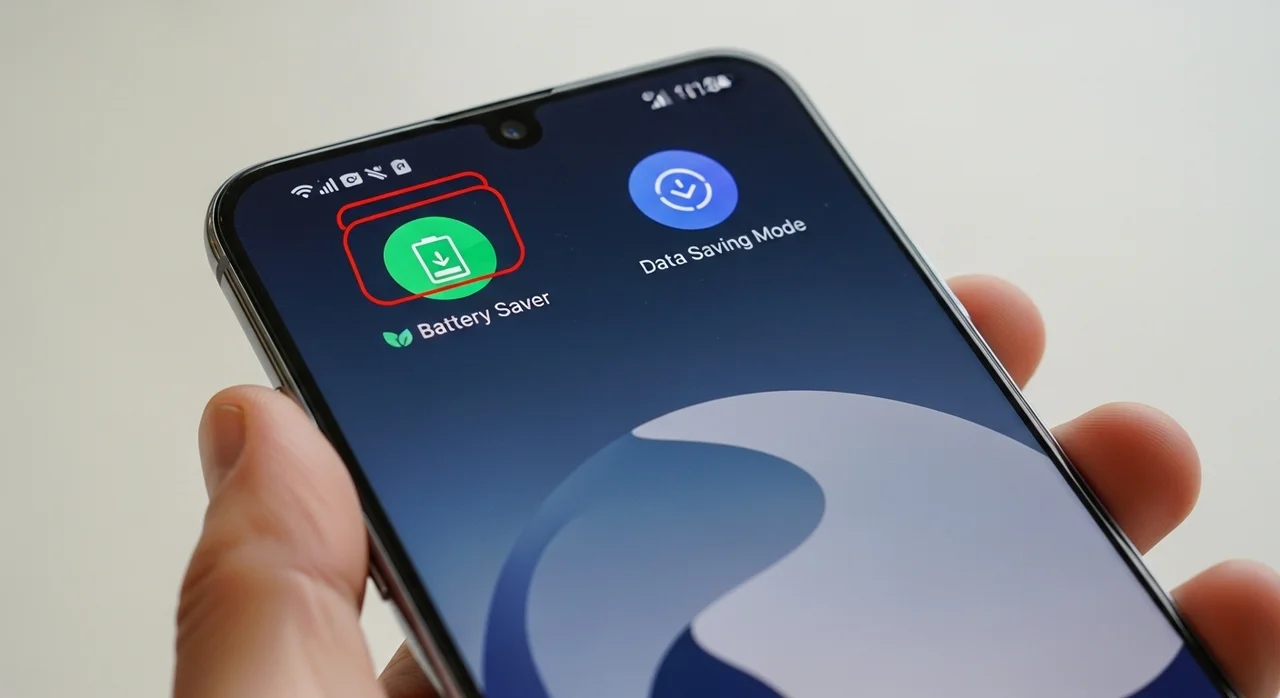
가장 쉽고 확실한 예방법
위의 설정들이 너무 복잡하게 느껴진다면, 스마트폰 자체에서 지원하는 '데이터 절약 모드'를 활용해 보세요. 아이폰은 '저데이터 모드', 갤럭시는 '데이터 절약 모드'라는 이름으로 제공됩니다.
이 기능을 켜면 시스템이 알아서 불필요한 데이터 통신을 제한해 줍니다. 배터리 소모를 줄이는 데도 도움을 주니 일석이조죠. 저는 데이터가 20% 정도 남았을 때 이 모드를 켜는데, 확실히 줄어드는 속도가 눈에 띄게 느려지는 걸 체감할 수 있었습니다.
- 나만의 팁: 요금제 데이터가 매달 부족하다면 아예 월초부터 이 모드를 켜두는 것도 좋은 방법입니다.
- 주의사항: 일부 앱의 알림이 늦게 올 수 있으니 중요한 업무용 앱은 예외 설정을 해두는 게 좋아요.
자주 묻는 질문
와이파이를 켰는데도 왜 셀룰러 데이터가 사용되나요?
아이폰의 경우 'Wi-Fi 지원', 갤럭시는 '모바일 데이터로 전환' 기능이 켜져 있을 가능성이 높습니다. 와이파이 신호가 약해지면 자동으로 셀룰러 데이터를 사용하는 기능인데, 이걸 끄면 와이파이가 불안정할 때 데이터가 소모되는 것을 막을 수 있습니다.
데이터를 가장 많이 쓰는 앱을 어떻게 확인하나요?
스마트폰 설정의 [데이터 사용량] 메뉴에 들어가면 앱별 사용 순위가 나옵니다. 여기서 내가 쓰지도 않는데 상위권에 있는 앱이 있다면 백그라운드 데이터를 차단하거나 삭제하는 것이 좋습니다.
테더링(핫스팟)을 쓰면 데이터가 더 빨리 닳나요?
네, 그렇습니다. 노트북이나 태블릿을 연결하면 모바일 환경보다 훨씬 많은 데이터를 한꺼번에 내려받기 때문에 주의해야 합니다. 특히 노트북은 연결되자마자 윈도우 업데이트를 시작할 수 있으니 꼭 확인하세요.
참고자료 및 링크
- 삼성전자 서비스 - 모바일 데이터 사용량 줄이기 갤럭시 스마트폰에서 데이터 절약 모드 설정 및 앱별 데이터 제한 방법 공식 가이드
- Apple 지원 - iPhone 및 iPad에서 셀룰러 데이터 사용량 확인하기 아이폰의 저데이터 모드 설정 및 셀룰러 데이터 관리 공식 매뉴얼