부분 템플릿이 보이지 않을 때 해결을 위한 첫걸음

웹 개발 과정에서 공통 레이아웃을 분리하여 관리하는 부분 템플릿(Partial Template)은 코드의 가독성과 재사용성을 극대화하는 핵심 요소입니다. 그러나 간혹 화면에 정상적으로 출력되어야 할 템플릿이 전혀 렌더링되지 않고 빈 화면으로 나타나거나 빌드 단계에서 에러가 발생하는 경우가 존재합니다. 이러한 현상은 아주 사소한 경로 오탈자부터 프레임워크 고유의 내부 캐싱 메커니즘까지 다양한 원인으로 인해 유발됩니다.
본 문서에서는 개발 및 유지보수 과정에서 흔히 마주하는 부분 템플릿 누락 문제의 근본적인 환경적 요인을 분석하고, 공식 가이드라인에 기반한 단계별 조치 요령을 명확하게 안내해 드립니다.
💡 먼저 핵심만 확인하세요
1. 호출 경로와 실제 파일명의 대소문자 일치 여부를 즉시 확인하십시오.
2. 부모 템플릿에서 선언한 변수 데이터가 부분 템플릿으로 정상 누락 없이 바인딩되고 있는지 검증하십시오.
3. 프레임워크 내부 뷰 컴파일 캐시를 완전히 비우고 웹 서버 프로세스를 다시 시작하십시오.
4. 웹 서버 실행 권한과 파일 시스템 읽기 권한의 소유관계를 즉각 점검하십시오.
부분 템플릿이 누락되는 근본적인 원인 분석
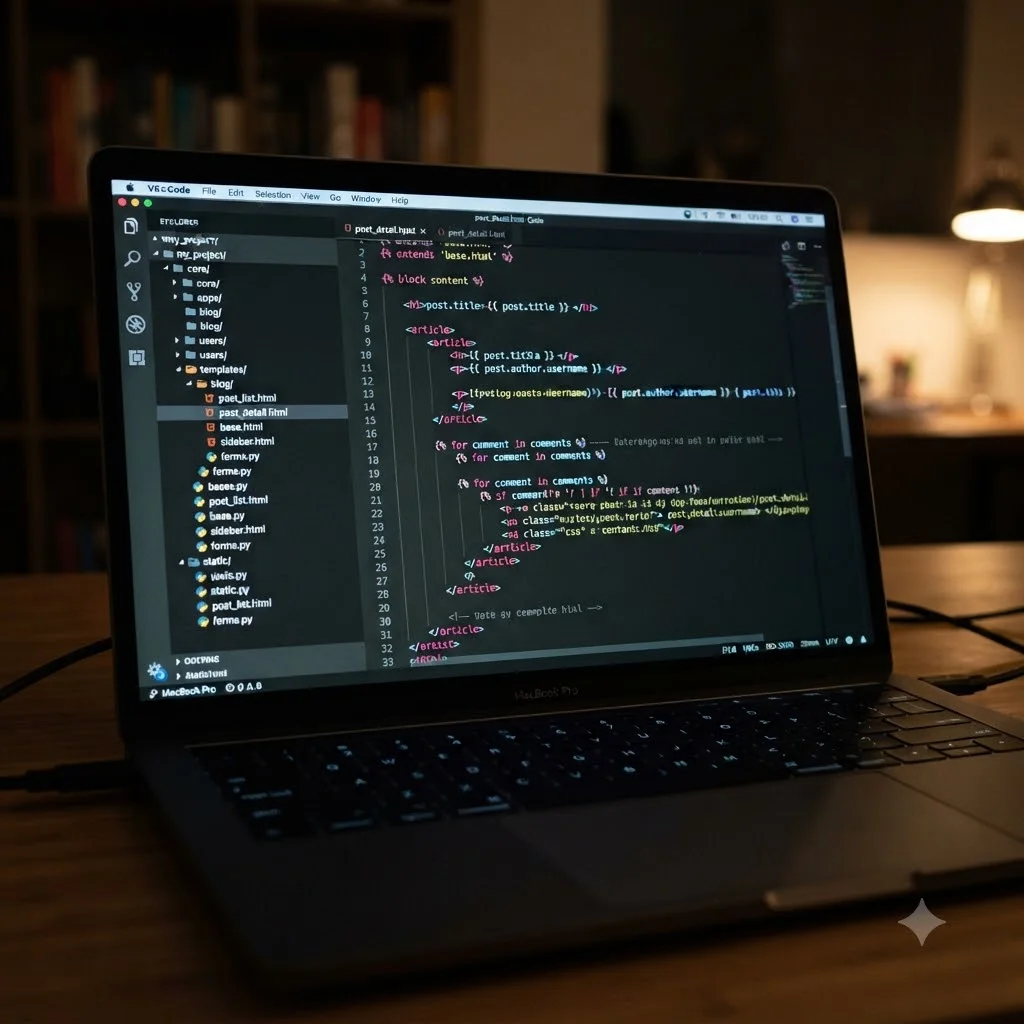
부분 템플릿이 화면에 렌더링되지 않는 오류는 시스템 환경과 논리 설계적 측면에서 발생합니다. 가장 높은 빈도를 차지하는 원인은 디렉터리 경로 참조의 불일치입니다. 예를 들어, 로컬 환경(Windows)에서는 대소문자를 정교하게 구분하지 않아 정상 동작하던 코드가, 대소문자를 엄격히 구분하는 실서버 환경(Linux)에 업로드된 뒤 인식을 실패하는 사례가 대표적입니다.
두 번째 원인은 데이터 전달 오류와 제어문 분기 오작동입니다. 부분 템플릿 내부에 인자로 전달되는 특정 변수(Object)가 호출 시점에 비어 있거나(Null), 템플릿 엔진 내부의 조건 연산이 항상 거짓(False)으로 평가되면 렌더러는 화면 출력을 소리 없이 스킵하게 됩니다. 특히 에러 표시 설정이 꺼져 있는 프로덕션 환경의 경우 어떠한 경고도 없이 해당 영역이 공란으로 남게 됩니다.
마지막 세 번째 요인은 프레임워크의 빌드 캐시 문제입니다. 대규모 웹 서비스 구축을 지원하는 템플릿 엔진(예: Django, Laravel Blade, Ruby on Rails 등)은 컴파일 성능 향상을 위해 이전 컴파일 결과물을 메모리나 디렉터리에 캐싱해 둡니다. 소스코드를 신규 수정했더라도 서버 컴파일러가 이를 인지하지 못하고 이전 캐시 버전을 바라볼 때 보이지 않는 현상이 계속 유지됩니다.
가장 확실한 단계별 해결 프로세스
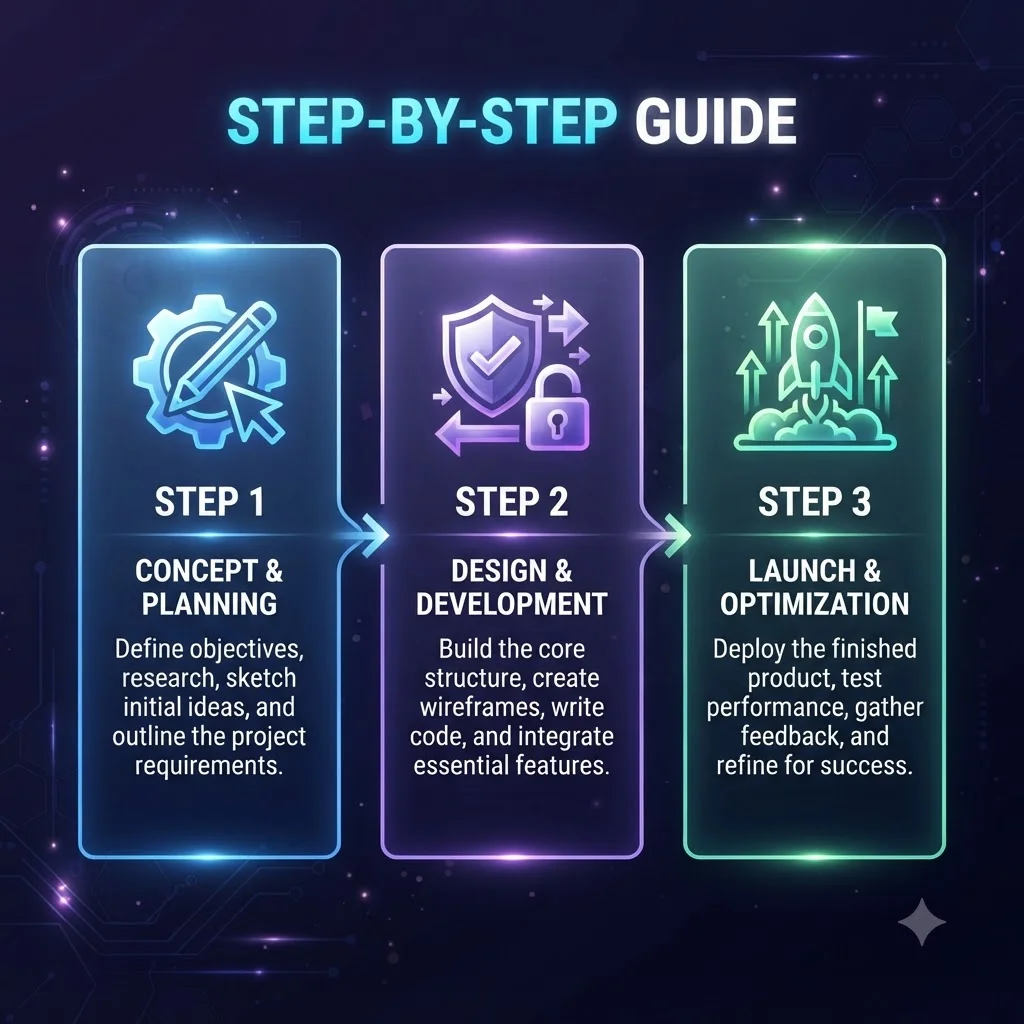
부분 템플릿 문제를 해결하기 위해서는 원인 진단부터 빌드 단계까지 체계적인 규칙에 따라 순차 조치해야 효율적입니다. 다음 가이드라인에 맞춰 순서대로 실행해 보시기 바랍니다.
1단계: 파일 명명 규칙과 물리 경로 일치 검증
사용 중인 웹 프레임워크가 제공하는 부분 템플릿 명명 기준을 필히 대조해야 합니다. Ruby on Rails에서는 템플릿 파일명에 반드시 언더바(_) 접두사가 붙어야 하지만 호출할 때는 이를 뺀 파일명만 적어주어야 합니다. 이와 같은 프레임워크별 고유 신택스를 검수하고 하위 디렉터리 경로의 철자를 문자 단위로 교정하십시오.
2단계: 렌더링 전달 데이터 인자 및 조건부 검증
상위 부모 템플릿이 자식 템플릿으로 올바른 변수(Parameters)를 전달하고 있는지 파라미터 구조를 선행 모니터링해야 합니다. 템플릿 파일 상단에 강제로 디버그 코드를 주입하거나, 데이터가 빈 값일 때 대체될 기본값(Fallback)을 지정해 두어 데이터 결핍에 따른 렌더링 이탈을 완벽하게 방지하십시오.
3단계: 컴파일러 캐시 및 브라우저 강제 초기화
파일 수정 후 화면 변동이 미미할 경우에는 개발 환경의 뷰 컴파일 버퍼를 리셋해야 합니다. 각 프레임워크가 제공하는 캐시 리셋 콘솔 명령어를 사용하여 캐시 폴더를 강제 재생성한 뒤, 브라우저에서 'Ctrl + F5'를 활용한 강력한 캐시 무시 새로고침을 적용하여 화면을 최종 점검하십시오.
부분 템플릿 오작동 자가 진단 체크리스트

수동 점검 단계에서 무심코 누락하기 쉬운 오류 요인들을 점검표 형식으로 정리하였습니다. 작업을 진행하며 자가 확인해 보시기 바랍니다.
- ✔ 파일명의 확장자(.html, .ejs, .blade.php)가 환경 규격에 부합하게 완전 매칭되어 있습니까?
- ✔ 호출부와 파일명이 대소문자 오차 없이 정밀하게 일치하고 있습니까?
- ✔ 파일 권한 설정(chmod) 상 웹 서버 구동 데몬 계정이 읽을 수 있도록 허용되어 있습니까?
- ✔ 상위 뷰단에 정의된 제어 분기 논리(If 조건식)가 올바른 참(True) 조건을 형성합니까?
- ✔ Git 버전 관리 병합 과정에서 중복되거나 삭제된 소스 영역이 존재하지 않습니까?
주요 에러 현상별 매칭 가이드 및 대응 방안
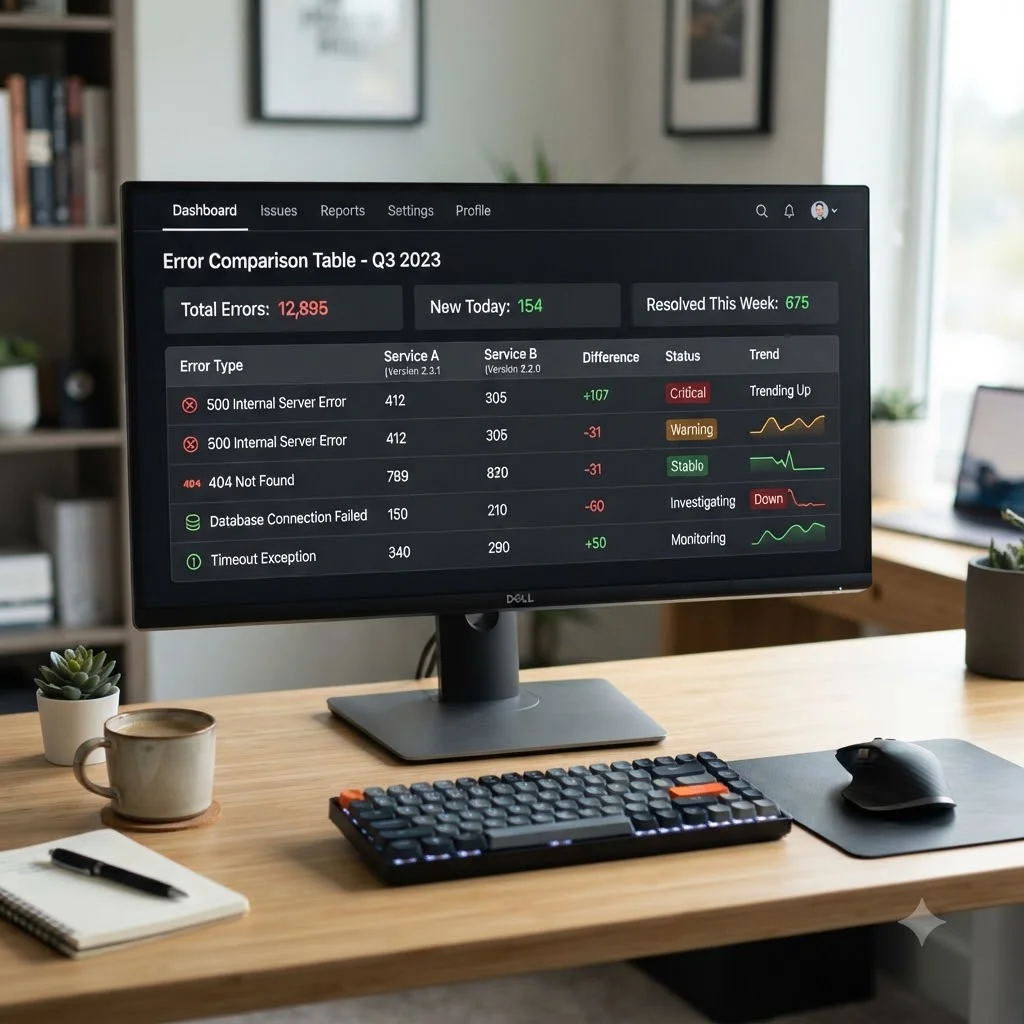
개발 모드 콘솔 창이나 웹 서버 디버그 로그에 잡히는 주요 예외 메시지 유형에 따른 원인 분석과 즉각적인 교정 방법 대비 테이블입니다.
| 콘솔 에러 메시지 | 예상 핵심 원인 | 즉각적인 해결 및 대응책 |
|---|---|---|
| Missing Template / Template Not Found | 물리적 파일 부재 또는 오경로 선언 | 호출 디렉터리 세그먼트 오탈자 수정 및 파일 확장자 재점검 |
| Undefined Variable / Property of Non-object | 템플릿 내부 참조 인자 실종 및 데이터 공란 | 상위 렌더링 구문에 널 체크 삼항 연산 및 파라미터 전달 보완 |
| Permission Denied / 403 Forbidden | 파일 시스템 보안 계정 권한 어긋남 | chmod 및 chown 명령어를 사용해 Nginx/Apache 소유권 동기화 |
| 동작 무반응 (Blank White Area) | 조건문 오평가 혹은 캐시 데이터 교착 상태 | 임시 캐시 파일 디렉터리 강제 비우기 실행 후 서버 리스타트 |
안정적인 렌더링 유지 관리를 위한 필수 권고사항

부분 템플릿의 소실을 사전에 예방하고 안정성을 도모하기 위해서는 엄격한 프로그래밍 규칙을 지켜야 합니다. 특히 템플릿 내부에 전달되는 데이터는 언제든지 비어 있을 수 있음을 전제하여 기본 대체값 설정 구문을 상시 구현하십시오. 에러가 전파되어 전체 페이지가 깨지는 최악의 구조를 예방하는 가장 훌륭한 방법입니다.
또한 로컬 개발 서버와 라이브 실서버 간의 런타임 환경 일치화를 유지하도록 Docker 컨테이너 기술을 도입하는 것이 큰 도움이 됩니다. 이를 통해 운영체제 격차에 의한 디렉터리 경로 규칙 차이 및 권한 오류를 근본적으로 무력화할 수 있습니다.
💡 개발 생산성 향상 팁
Vite나 Webpack 같은 정적 빌드 툴체인을 구동 중이라면, 변경 감지기(HMR)의 단순 싱크 결함일 가능성이 있습니다. 파일 수정을 반복하기 전 터미널 데몬을 완전히 중단한 후 클린 상태에서 재시동해 보는 것을 강력히 추천합니다.
함께 참고하기 좋은 연관 개발 가이드
부분 템플릿 렌더링 관련 장애 원인을 원활하게 격파한 뒤, 페이지 전반의 렌더링 성능 최적화와 안정성 제고를 위해 다음의 참고 문서들을 연계하여 정독해 보시기 바랍니다.